
O zdjęciach z panelu
Zrzuty pokazują rzeczywisty polski WordPress 7.1 i JZS Hub 2.3.4 w lokalnym środowisku szkoleniowym. Widok logowania do Mojego konta pochodzi z publicznej strony JZS. Adres 127.0.0.1, konto „instrukcje”, liczby i zawartość przykładów nie są danymi Twojego sklepu. Użyj własnej domeny i konta. Nazwy przycisków mogą nieznacznie różnić się między wersjami. Nie pokazujemy fikcyjnego zatwierdzenia licencji ani udanego pobrania z płatnego konta.
Zanim zaczniesz
Przygotuj dostęp do hostingu, panelu własnego WordPressa i konta zakupowego JZS. Są to osobne usługi, więc jedno hasło nie musi działać we wszystkich. Jeżeli WordPress nie jest jeszcze zainstalowany, zacznij od instalacji WordPressa.
Jak wejść do panelu
W pasku adresu przeglądarki wpisz https://twojadomena.pl/wp-login.php, zamieniając twojadomena.pl na adres własnego sklepu. Zaloguj się jako administrator WordPressa. Możesz też użyć /wp-admin/. Jeśli WordPress jest w katalogu lub adres logowania został zmieniony, sprawdź instrukcję logowania. Strzałka w zapisie menu oznacza kolejny klik, np. „Strony → Wszystkie strony”.
Krok po kroku
- Otwórz swoją domenę w nowej karcie. Sprawdź, czy strona działa przez HTTPS bez ostrzeżenia o certyfikacie.
- Zaloguj się do WordPressa jako administrator. W Wtyczki sprawdź, czy widzisz przycisk dodawania wtyczek; konto klienta sklepu nie daje tych uprawnień.
- Otwórz Narzędzia → Stan witryny → Informacja → Serwer. Odszukaj wersję PHP, czyli oprogramowania serwera. Porównaj ją z wymaganiami podanymi przy aktualnym produkcie JZS.
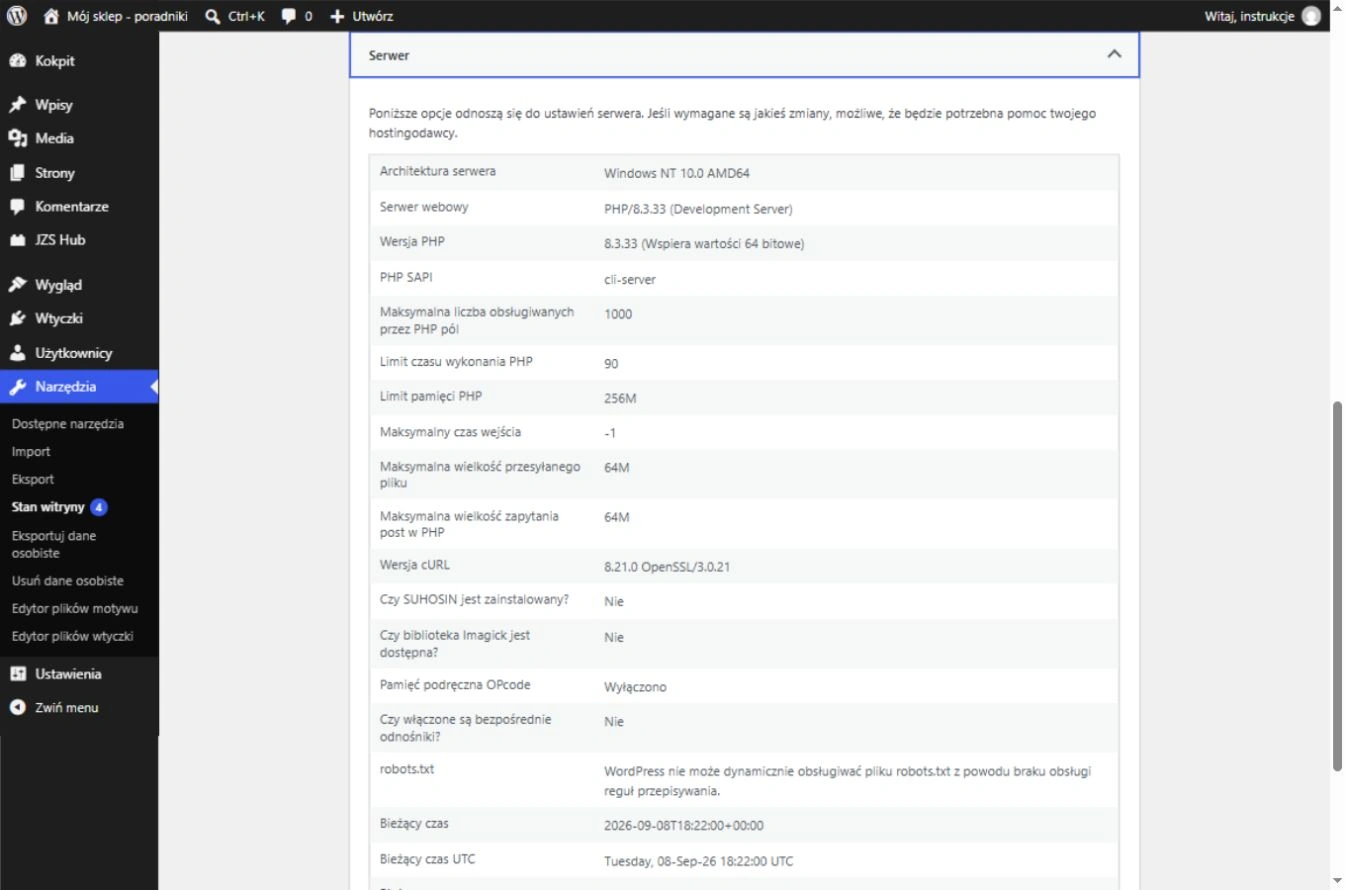
Narzędzia → Stan witryny → Informacja → SerwerRozwiń „Serwer” i odczytaj „Wersja PHP”, limit pamięci oraz wielkość przesyłanego pliku. Widoczne wartości pochodzą z lokalnej instalacji szkoleniowej, nie są kompletną specyfikacją hostingu ani potwierdzeniem jego gotowości. Porównaj własne parametry z wymaganiami aktualnego produktu. - W Kokpit → Aktualizacje sprawdź wersję WordPressa, a w Wtyczki → Zainstalowane wtyczki wersję WooCommerce. Jeśli WooCommerce nie ma, wykonaj osobną instrukcję instalacji.
- W panelu hostingu sprawdź dostępne miejsce. Wykonaj pełną kopię plików i bazy według poradnika kopii albo poproś hosting o wykonanie i potwierdzenie kopii.
- Ustal, czy instalujesz na domenie docelowej, czy na kopii testowej. Zanotuj właściwy adres przed połączeniem licencji.
Jak sprawdzić, czy się udało
Domena działa, masz uprawnienia administratora, zgodne wersje oprogramowania i potwierdzoną kopię sprzed zmian. Możesz pobrać JZS Hub.
Jeśli coś nie działa
Jeśli nie wiesz, jak odczytać lub zmienić PHP, wpisz w Google wersja PHP [Nazwa hostingu] i wybierz oficjalną pomoc firmy. Nie zmieniaj wersji na działającym sklepie bez sprawdzenia zgodności wtyczek i kopii.