
O zdjęciach z panelu
Zrzuty pokazują rzeczywisty polski WordPress 7.1 i JZS Hub 2.3.4 w lokalnym środowisku szkoleniowym. Widok logowania do Mojego konta pochodzi z publicznej strony JZS. Adres 127.0.0.1, konto „instrukcje”, liczby i zawartość przykładów nie są danymi Twojego sklepu. Użyj własnej domeny i konta. Nazwy przycisków mogą nieznacznie różnić się między wersjami. Nie pokazujemy fikcyjnego zatwierdzenia licencji ani udanego pobrania z płatnego konta.
Zanim zaczniesz
Hasło odzyskujesz dla konkretnej instalacji WordPressa. Reset na koncie JZS nie zmienia hasła Twojego sklepu. Potrzebujesz dostępu do skrzynki e-mail przypisanej do użytkownika WordPressa.
Krok po kroku
- Otwórz
https://twojadomena.pl/wp-login.php, używając własnej domeny. Jeśli WordPress jest w katalogu lub ma zmieniony adres logowania, użyj właściwego adresu z instrukcji logowania. - Pod formularzem kliknij Nie pamiętasz hasła? lub podobnie nazwany odnośnik odzyskiwania.
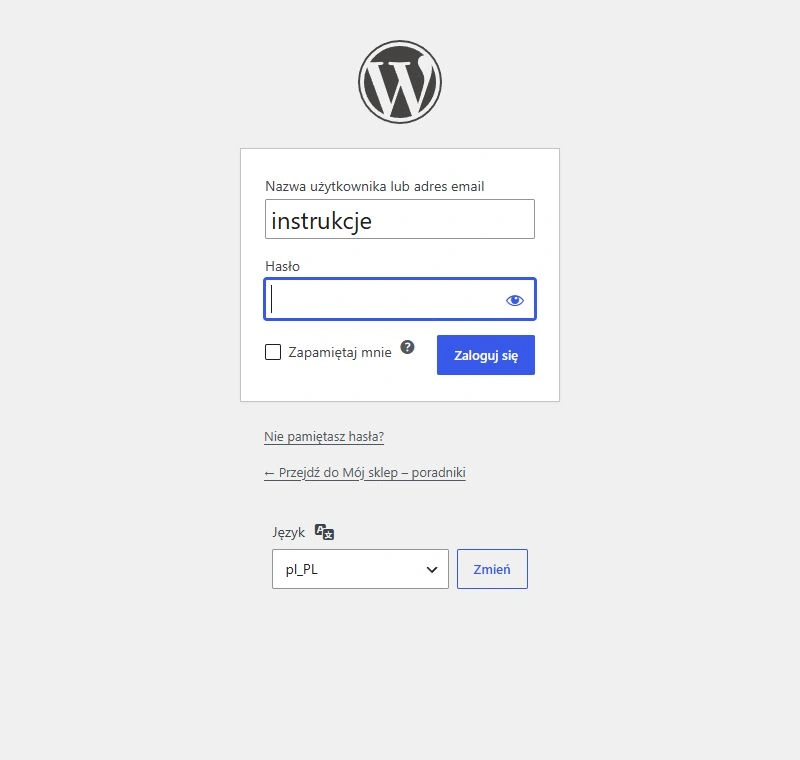
Odnośnik „Nie pamiętasz hasła?”Znajdziesz go pod formularzem logowania własnej strony. Nie resetuj zamiast tego hasła do hostingu ani do konta zakupowego JZS. - Wpisz nazwę użytkownika albo e-mail użyty podczas instalacji WordPressa. Kliknij przycisk uzyskania nowego hasła.
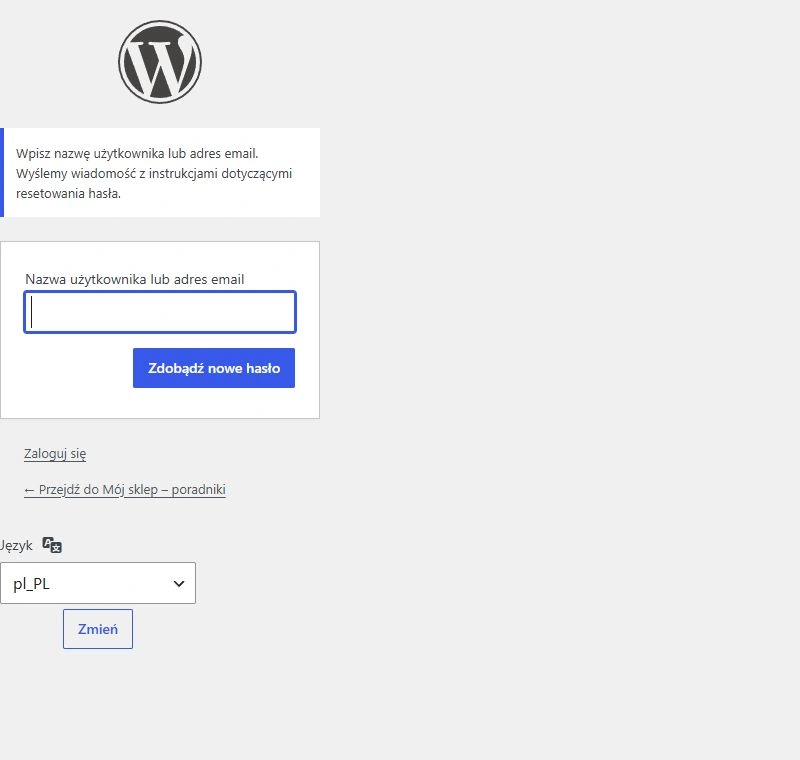
Formularz odzyskiwania hasłaWpisz dane swojego użytkownika i kliknij „Zdobądź nowe hasło”. Potem sprawdź jego skrzynkę, także Spam. Zdjęcie pokazuje formularz przed wysłaniem, nie potwierdzenie dostarczenia e-maila. - Otwórz tę skrzynkę pocztową, poczekaj chwilę i sprawdź folder Spam. Odszukaj wiadomość dotyczącą właśnie Twojej domeny.
- Kliknij odnośnik resetowania w najnowszej wiadomości. Wybierz mocne, unikalne hasło, zapisz je w menedżerze haseł i potwierdź zmianę.
- Wróć do ekranu logowania. Wpisz nowe hasło ręcznie lub zaktualizuj zapis w menedżerze, aby nie wstawiać starego hasła.
Jak sprawdzić, czy się udało
Możesz zalogować się nowym hasłem i widzisz własny Kokpit. Nie ma potrzeby instalowania WordPressa od nowa.
Jeśli coś nie działa
Jeśli wiadomości nie ma, sprawdź poprawność skrzynki i wysyłkę poczty na hostingu. Gdy utraciłeś dostęp do e-maila, poproś innego administratora strony albo hosting o odzyskanie dostępu po potwierdzeniu własności. Nie edytuj samodzielnie bazy na podstawie przypadkowej porady. Dokumentacja odzyskiwania hasła.