
O zdjęciach z panelu
Zrzuty pokazują rzeczywisty polski WordPress 7.1 i JZS Hub 2.3.4 w lokalnym środowisku szkoleniowym. Widok logowania do Mojego konta pochodzi z publicznej strony JZS. Adres 127.0.0.1, konto „instrukcje”, liczby i zawartość przykładów nie są danymi Twojego sklepu. Użyj własnej domeny i konta. Nazwy przycisków mogą nieznacznie różnić się między wersjami. Nie pokazujemy fikcyjnego zatwierdzenia licencji ani udanego pobrania z płatnego konta.
Zanim zaczniesz
Wtyczka dodaje funkcje do WordPressa. W tej instrukcji instalujesz tylko JZS Hub; składniki Startera pobierzesz później z jego panelu. Przygotuj pobrany plik ZIP i kopię sklepu sprzed instalacji.
Jak wejść do panelu
W pasku adresu przeglądarki wpisz https://twojadomena.pl/wp-login.php, zamieniając twojadomena.pl na adres własnego sklepu. Zaloguj się jako administrator WordPressa. Możesz też użyć /wp-admin/. Jeśli WordPress jest w katalogu lub adres logowania został zmieniony, sprawdź instrukcję logowania. Strzałka w zapisie menu oznacza kolejny klik, np. „Strony → Wszystkie strony”.
Krok po kroku
- W menu po lewej kliknij Wtyczki, następnie Dodaj nową wtyczkę lub Dodaj nową — nazwa zależy od wersji WordPressa.
- Na górze ekranu kliknij Wyślij wtyczkę na serwer. To otwiera formularz przesyłania własnego pliku; nie szukaj JZS Hub w katalogu darmowych wtyczek.
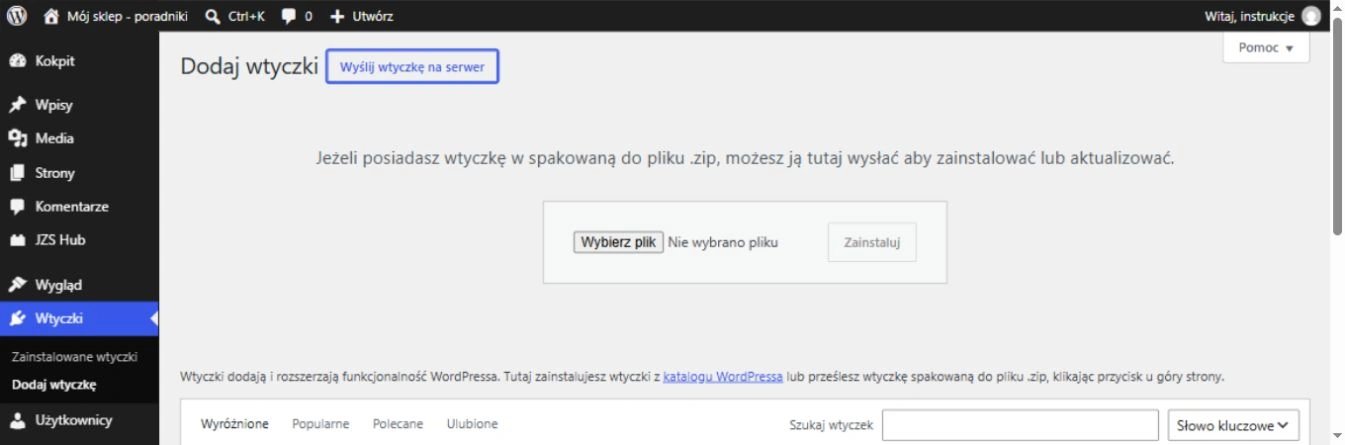
Wtyczki → Dodaj wtyczkę → Wyślij wtyczkę na serwer„Wybierz plik” otwiera pliki na komputerze. Wskaż pobrane archiwum .zip bez rozpakowywania; dopiero wtedy przycisk „Zainstaluj” stanie się dostępny. W innych wersjach WordPressa może nazywać się „Zainstaluj teraz”. - Kliknij Wybierz plik. W oknie komputera otwórz folder Pobrane, zaznacz właściwy plik ZIP i zatwierdź wybór.
- Kliknij Zainstaluj teraz. Nie zamykaj karty, dopóki WordPress nie pokaże wyniku instalacji.
- Po powodzeniu kliknij Włącz wtyczkę. Jeśli pominiesz ten krok, przejdź do Wtyczki → Zainstalowane wtyczki i kliknij Włącz przy JZS Hub.
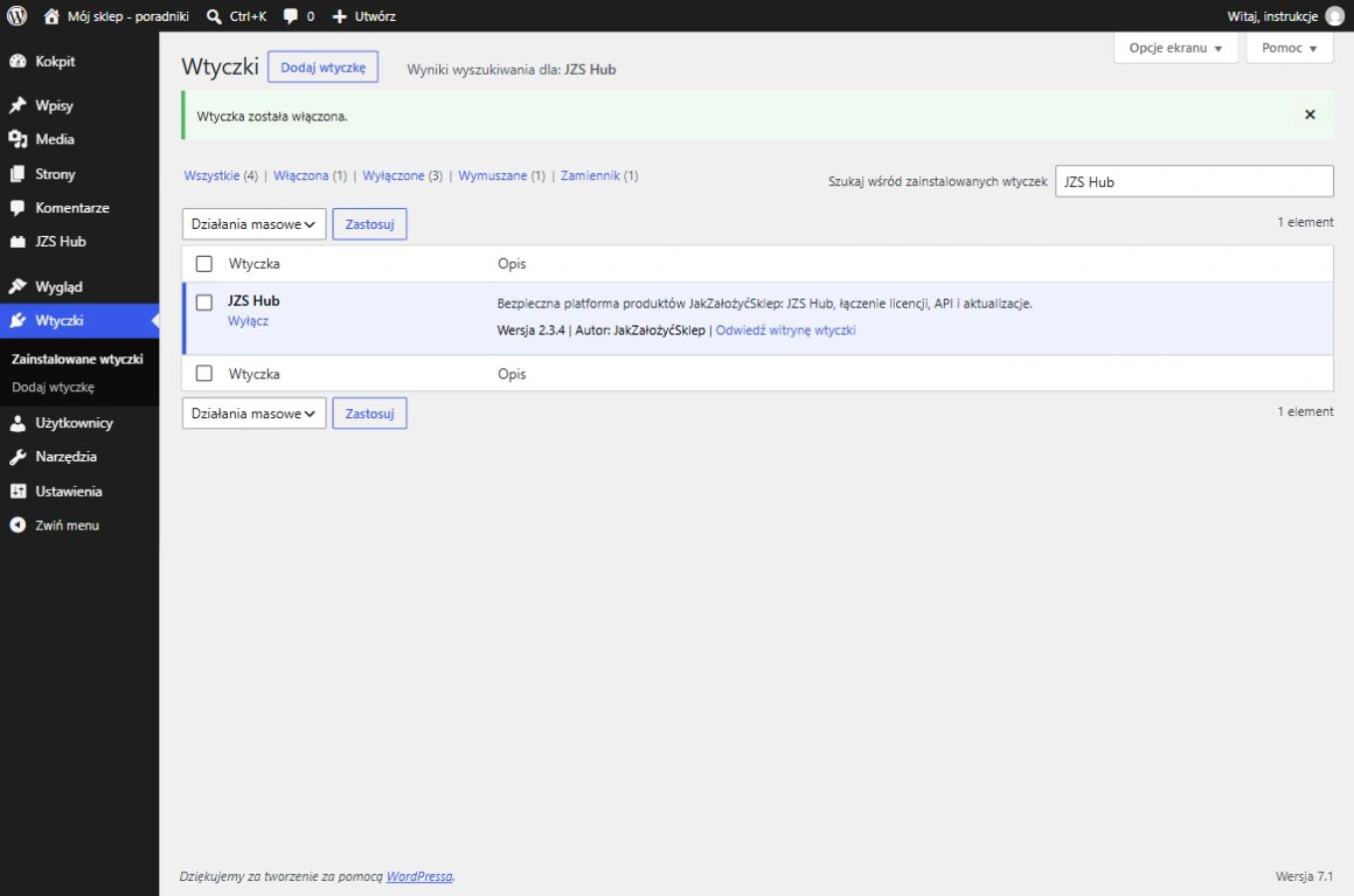
Jak rozpoznać włączony JZS HubNa liście wtyczek odnośnik „Wyłącz” oznacza, że JZS Hub jest już włączony. Jeśli widzisz „Włącz”, użyj tego odnośnika. W lewym menu pojawia się JZS Hub. Włączenie wtyczki nie łączy jeszcze licencji. - W lewym menu odszukaj JZS Hub, otwórz Licencja i przejdź do pierwszego połączenia.
Jak sprawdzić, czy się udało
Wtyczka jest widoczna na liście i ma odnośnik „Wyłącz”, co oznacza, że jest włączona. W menu pojawia się JZS.
Jeśli coś nie działa
Brak przycisku dodawania zwykle oznacza ograniczone uprawnienia lub ograniczenie hostingu. Błąd wielkości pliku zgłoś hostingowi z prośbą o zwiększenie limitu przesyłania. Jeśli katalog już istnieje, sprawdź obecną instalację przed zastępowaniem plików; nie usuwaj jej w ciemno.