
O zdjęciach z panelu
Zrzuty pokazują rzeczywisty polski WordPress 7.1 i JZS Hub 2.3.4 w lokalnym środowisku szkoleniowym. Widok logowania do Mojego konta pochodzi z publicznej strony JZS. Adres 127.0.0.1, konto „instrukcje”, liczby i zawartość przykładów nie są danymi Twojego sklepu. Użyj własnej domeny i konta. Nazwy przycisków mogą nieznacznie różnić się między wersjami. Nie pokazujemy fikcyjnego zatwierdzenia licencji ani udanego pobrania z płatnego konta.
Zanim zaczniesz
Przygotuj dwie karty przeglądarki: panel WordPressa własnego sklepu i konto zakupowe JZS. Połączenie przypisuje zakup do konkretnej domeny, dlatego sprawdź ją przed zatwierdzeniem.
Jak wejść do panelu
W pasku adresu przeglądarki wpisz https://twojadomena.pl/wp-login.php, zamieniając twojadomena.pl na adres własnego sklepu. Zaloguj się jako administrator WordPressa. Możesz też użyć /wp-admin/. Jeśli WordPress jest w katalogu lub adres logowania został zmieniony, sprawdź instrukcję logowania. Strzałka w zapisie menu oznacza kolejny klik, np. „Strony → Wszystkie strony”.
Krok po kroku
- W WordPressie wybierz JZS Hub → Licencja, a następnie Rozpocznij bezpieczne połączenie.
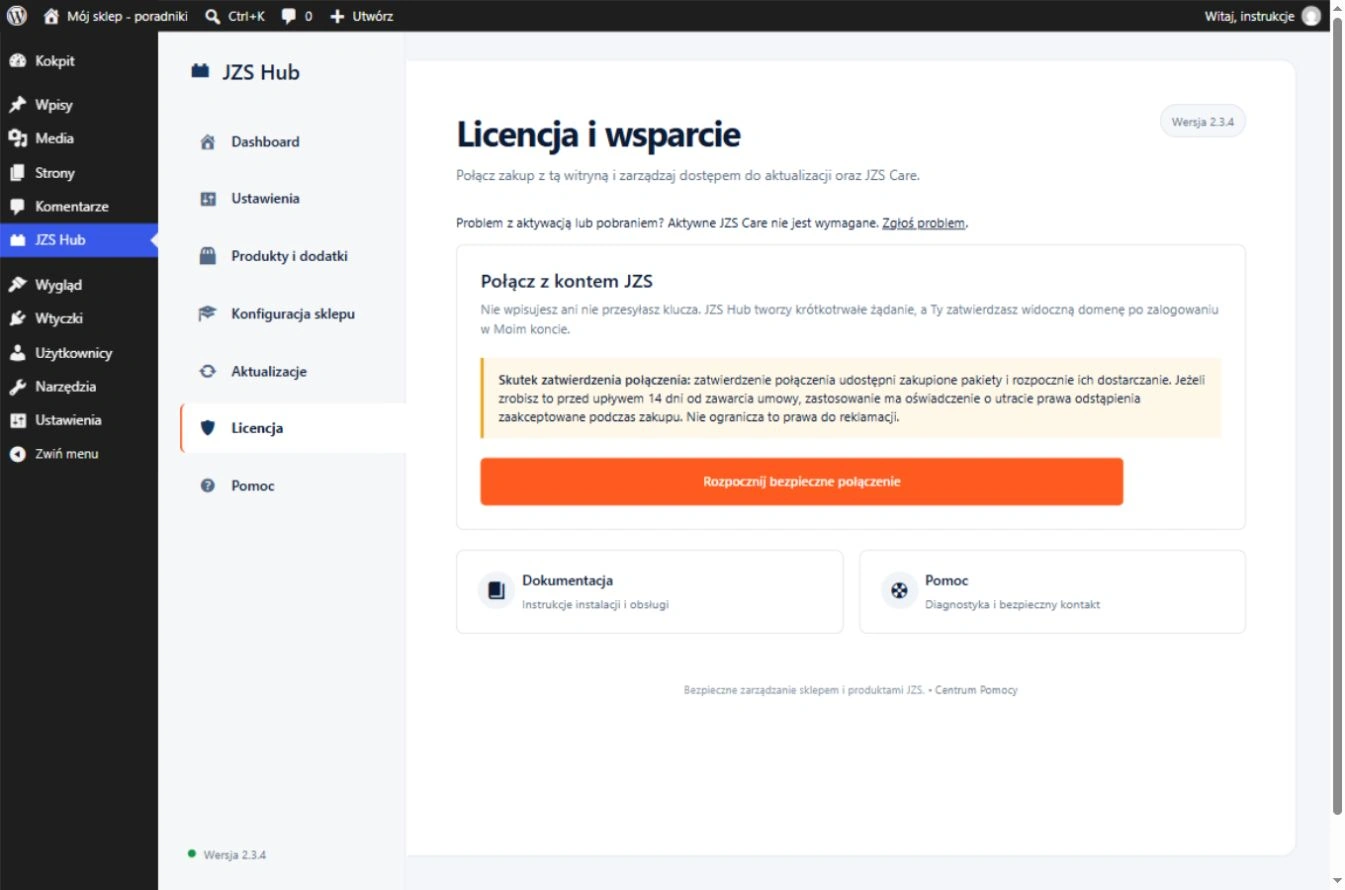
Pierwsza karta: JZS Hub → LicencjaKliknij „Rozpocznij bezpieczne połączenie”. Kolejne przyciski — „Zaloguj się i zatwierdź domenę” oraz „Sprawdź połączenie” — pojawią się po przygotowaniu żądania. Zdjęcie pokazuje wcześniejszy etap. - Otwórz odnośnik wyświetlony przez JZS Hub. Jeśli pojawi się logowanie do Mojego konta, podaj e-mail użyty przy zakupie i hasło do konta JZS.
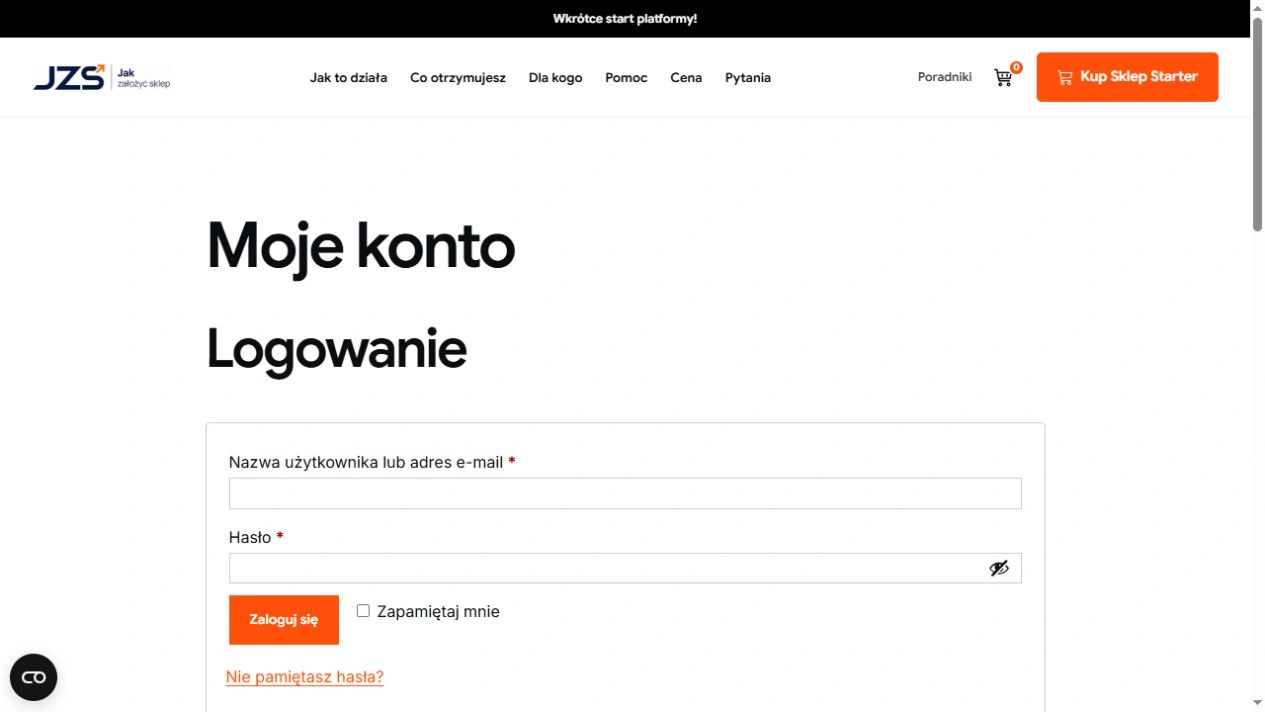
Druga karta: logowanie do konta zakupowegoUżyj e-maila z zamówienia i hasła do konta JZS. Zdjęcie przedstawia ekran logowania, nie wybór licencji ani potwierdzenie aktywacji. Wróć do pierwszej karty dopiero po zatwierdzeniu właściwej domeny. - Porównaj wyświetloną domenę z adresem sklepu. Jeżeli konfigurujesz kopię testową, sprawdź również oznaczenie środowiska. Nie zatwierdzaj przypadkowej domeny technicznej hostingu.
- Wybierz zakupioną licencję, przeczytaj komunikat dotyczący połączenia i udostępnienia pakietów, a następnie zatwierdź. To zatwierdzenie rozpoczyna dostarczanie pakietów zgodnie ze zgodą przy zakupie.
- Wróć do poprzedniej karty WordPressa. Kliknij Sprawdź połączenie i poczekaj na potwierdzenie.
- Przejdź do JZS Hub → Produkty i dodatki. Odszukaj Starter, sprawdź dostępne składniki i wykonaj instrukcję ich instalacji.
Jak sprawdzić, czy się udało
W JZS Hub widzisz status połączonej licencji i produkty odpowiadające zakupowi. Możesz kontynuować pierwsze kroki po połączeniu.
Jeśli coś nie działa
Jeśli lista licencji jest pusta, upewnij się, że używasz konta z zamówienia. Jeśli odnośnik wygasł, wygeneruj nowy w WordPressie. Jeśli status nadal się nie zmienia, skorzystaj z diagnostyki połączenia.