
Ten poradnik pokazuje rzeczywisty polski panel WordPress 7.1 na lokalnej stronie szkoleniowej. Zdjęcie jest przykładowe. Na Twojej stronie nazwy przycisków lub układ mogą nieznacznie różnić się zależnie od wersji, języka i wtyczek.
Zanim zaczniesz
Zaloguj się do WordPressa kontem z uprawnieniem dodawania mediów. Przygotuj zdjęcie, do którego masz prawa, w formacie JPG, PNG lub WebP obsługiwanym przez Twój hosting. Nadaj plikowi czytelną nazwę. Zmniejsz nadmierne wymiary i wagę przed wysłaniem; limit pokazany w panelu zależy od hostingu, nie jest zalecanym rozmiarem zdjęcia.
1. Otwórz Media i wybierz zdjęcie
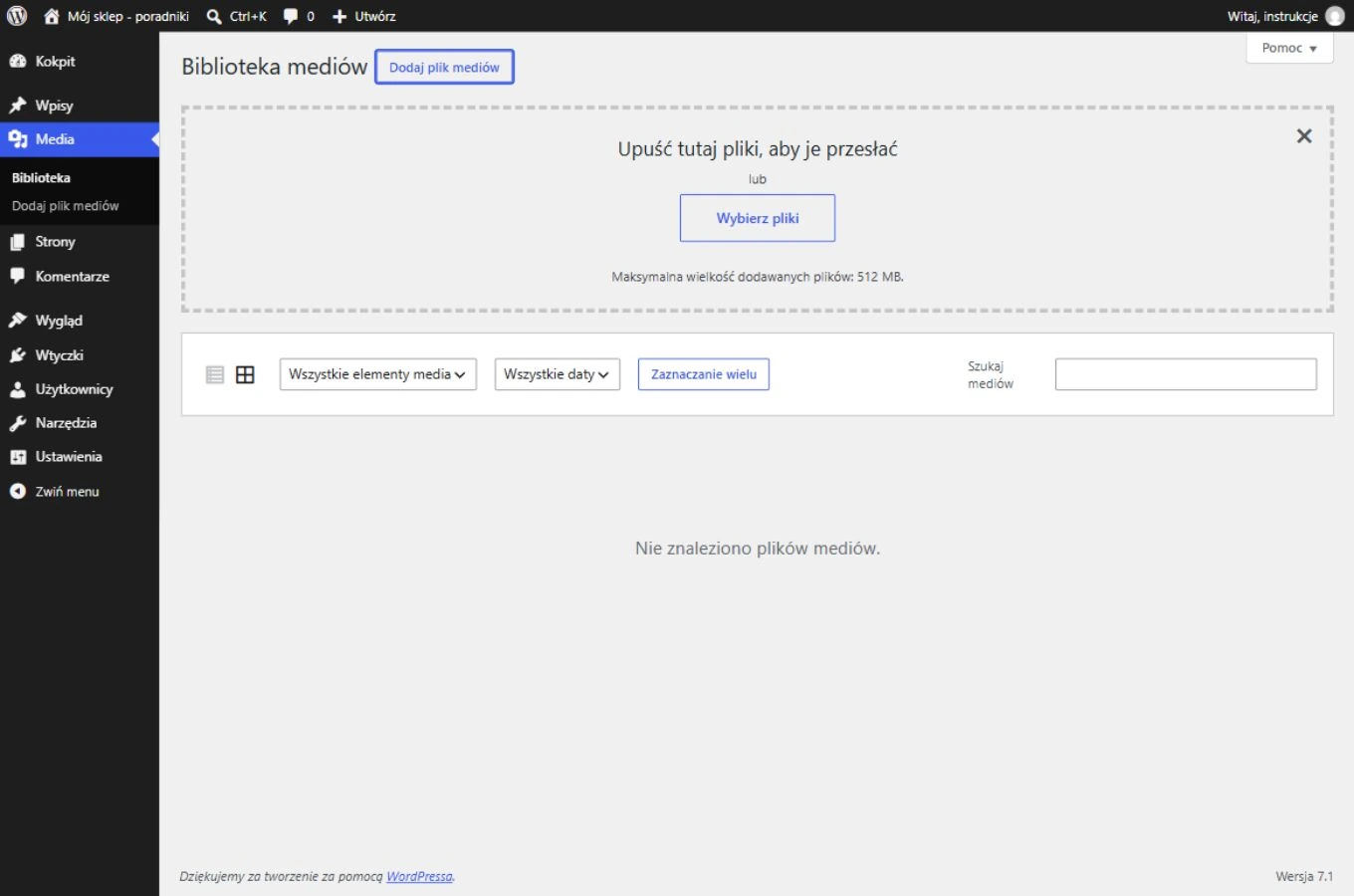
W lewym menu kliknij Media → Biblioteka, następnie Dodaj plik mediów. Kliknij Wybierz pliki i wskaż zdjęcie na swoim komputerze albo przeciągnij je do obszaru przesyłania. Poczekaj na zakończenie.
2. Odszukaj zdjęcie w bibliotece
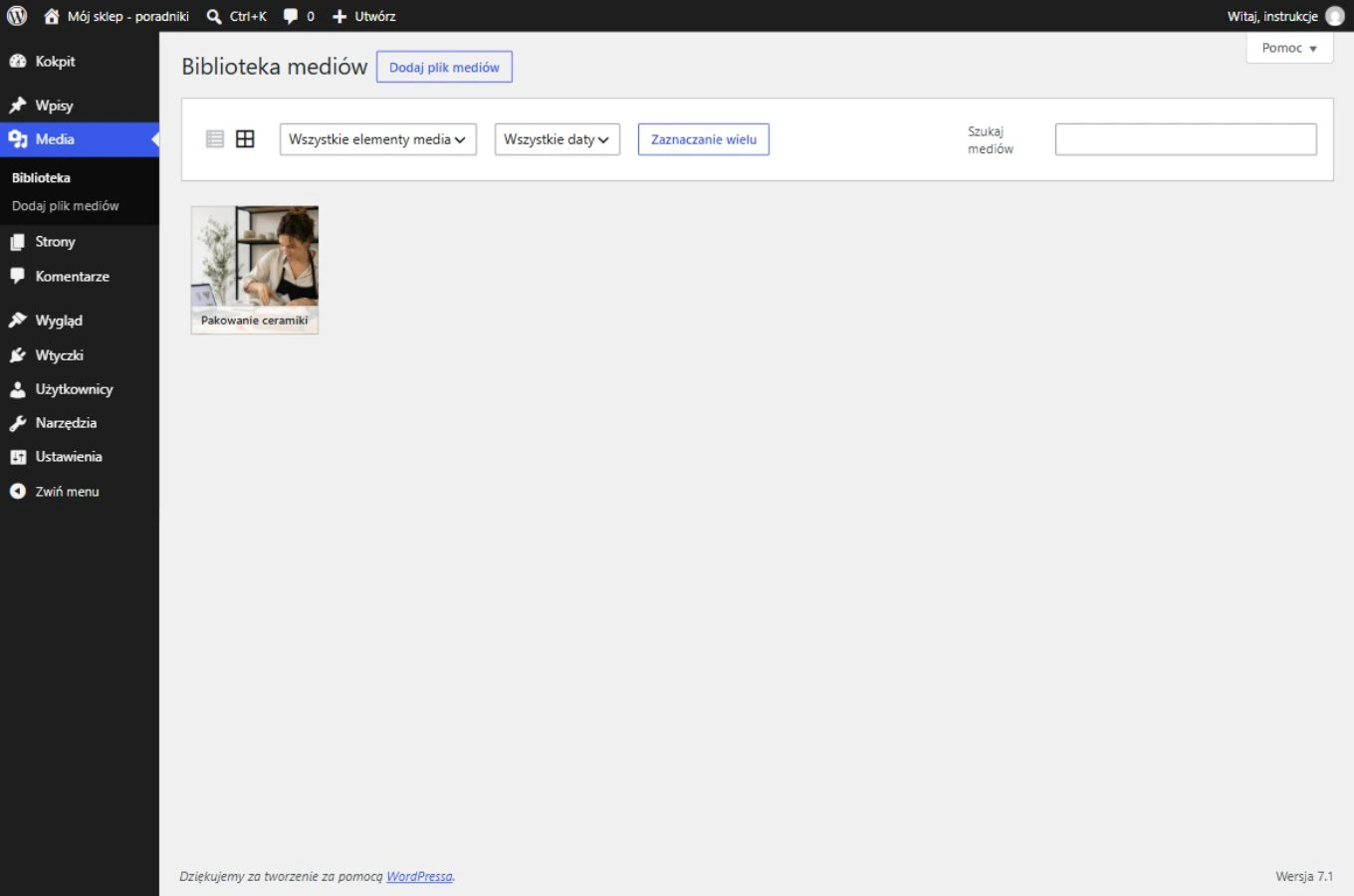
Po przesłaniu obraz pojawi się w Bibliotece mediów. Kliknij jego miniaturę. Gdy zdjęć jest więcej, użyj pola Szukaj mediów lub filtrów. Przesłanie pliku do biblioteki nie umieszcza go jeszcze na stronie ani w produkcie.
3. Uzupełnij tekst alternatywny
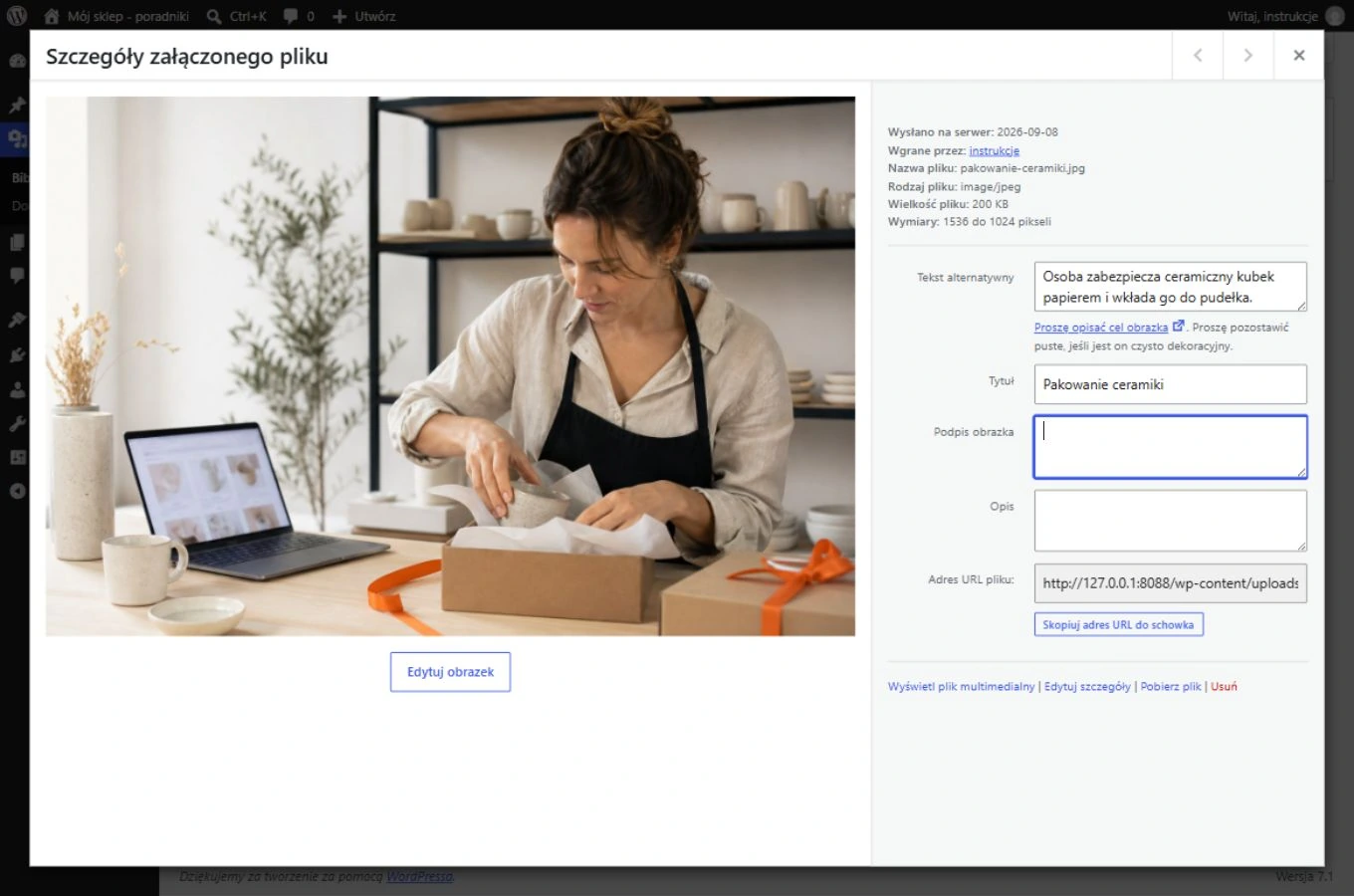
W oknie Szczegóły załączonego pliku odszukaj pole Tekst alternatywny. Opisz krótko, co zdjęcie przekazuje w miejscu jego użycia, np. „Osoba zabezpiecza ceramiczny kubek papierem i wkłada go do pudełka”. Dla obrazu wyłącznie dekoracyjnego zostaw to pole puste. Nie dodawaj listy słów kluczowych.
Tytuł pomaga odnaleźć plik w panelu, ale nie zastępuje tekstu alternatywnego. Kliknij poza zmienionym polem, poczekaj na zapis i zamknij okno krzyżykiem w prawym górnym rogu. Otwórz zdjęcie ponownie, aby sprawdzić zapis.
Co dalej?
Aby użyć obrazu na stronie, wybierz go z biblioteki w bloku Obraz. Przy edycji już wstawionego obrazu sprawdź tekst alternatywny w ustawieniach tego bloku – zmiana w bibliotece nie zawsze aktualizuje wcześniejsze użycia. W sklepie WooCommerce zdjęcie główne i galerię ustawiasz osobno w edycji produktu.
Następne kroki: podstawy edytora blokowego oraz zdjęcie i galeria produktu (poradnik dla klientów).
Jeśli coś nie działa
Jeśli nie widzisz menu Media, sprawdź uprawnienia konta. Jeżeli wysyłka kończy się błędem, sprawdź format i wielkość pliku oraz komunikat hostingu. Nie usuwaj zdjęć używanych na działających stronach: skasowanie pliku z biblioteki może zepsuć wszystkie jego użycia.