
O zdjęciach z panelu
Zrzuty pokazują rzeczywisty polski WordPress 7.1 i JZS Hub 2.3.4 w lokalnym środowisku szkoleniowym. Widok logowania do Mojego konta pochodzi z publicznej strony JZS. Adres 127.0.0.1, konto „instrukcje”, liczby i zawartość przykładów nie są danymi Twojego sklepu. Użyj własnej domeny i konta. Nazwy przycisków mogą nieznacznie różnić się między wersjami. Nie pokazujemy fikcyjnego zatwierdzenia licencji ani udanego pobrania z płatnego konta.
Zanim zaczniesz
WordPress to program do zarządzania stroną. Instalujesz go na swoim hostingu, czyli usłudze przechowującej sklep. Potrzebujesz aktywnego hostingu, podłączonej domeny i dostępu do skrzynki e-mail. Jeśli pod domeną działa już strona, najpierw zamów jej kopię; instalator może nadpisać istniejące dane.
Krok po kroku
- Zaloguj się do panelu firmy hostingowej przez adres z wiadomości powitalnej od tej firmy. To jeszcze nie jest panel WordPressa.
- Wybierz swoją usługę hostingową i domenę. Znajdź sekcję WordPress, Instalator aplikacji, Autoinstalator albo Softaculous. Nazwa zależy od hostingu.
- Jeśli nie widzisz instalatora, wpisz w Google
Instalacja WordPress [Nazwa hostingu], zastępując nawiasy nazwą swojej firmy, np.Instalacja WordPress cyber_Folks. Otwórz instrukcję na oficjalnej stronie hostingu i wykonaj pokazane tam kroki. Jeżeli instalatora nie ma, poproś hosting o instalację WordPressa; samodzielną instalację ręczną opisuje dokumentacja poniżej. - Sprawdź w panelu domeny opcję SSL lub Certyfikaty. Aktywuj certyfikat dla domeny i poczekaj na potwierdzenie. W instalatorze wybierz adres zaczynający się od
https://; nie ignoruj ostrzeżenia przeglądarki o certyfikacie. - Wybierz WordPress i docelową domenę. Jeśli sklep ma działać pod samą domeną, pole Katalog / Ścieżka instalacji pozostaw puste, o ile instrukcja hostingu tak wskazuje. Wpisanie
wordpressmoże umieścić stronę pod adresemtwojadomena.pl/wordpress/. - Ustaw tytuł witryny, nazwę administratora, mocne hasło i swój adres e-mail. Zapisz dane w menedżerze haseł. Dane WordPressa mogą być inne niż login i hasło do hostingu.
- Kliknij Zainstaluj i poczekaj na komunikat o zakończeniu. Nie uruchamiaj drugiej instalacji podczas oczekiwania.
- Otwórz nową kartę. W pasku adresu u góry przeglądarki wpisz
https://twojadomena.pl/wp-login.php, zastępująctwojadomena.plwłasną domeną. Zaloguj się danymi administratora. Dla instalacji w katalogu użyj np.https://twojadomena.pl/wordpress/wp-login.php.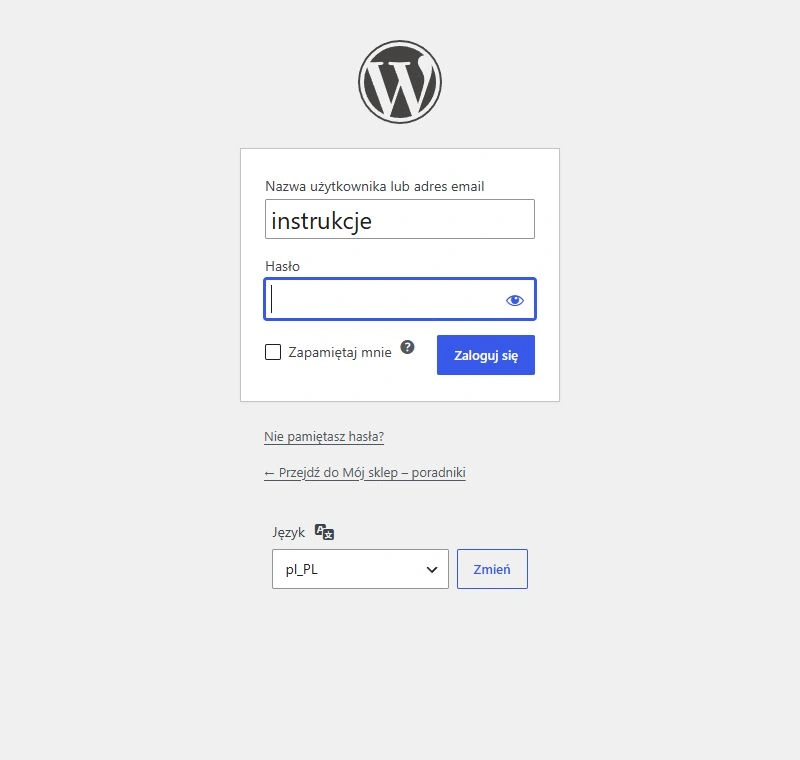
Logowanie po instalacji WordPressaPo zakończeniu instalacji na hostingu otwórz /wp-login.php we własnej domenie. To panel WordPressa, nie panel hostingu. Zdjęcie nie przedstawia autoinstalatora firmy hostingowej.
Jak sprawdzić, czy się udało
Po zalogowaniu widzisz Kokpit i menu po lewej. W drugiej karcie otwórz samą domenę: powinna wyświetlić stronę WordPressa. W Kokpit → Aktualizacje sprawdź dostępne aktualizacje i zgodność z wymaganiami Startera.
Jeśli coś nie działa
Jeśli widzisz stronę powitalną hostingu albo błąd domeny, sprawdź przypisanie domeny do usługi. Nie instaluj WordPressa kolejny raz. Prześlij obsłudze hostingu domenę i komunikat, bez hasła. Dalsze kroki: logowanie do panelu i instalacja WooCommerce. Oficjalna instrukcja instalacji WordPressa.