
O zdjęciach z panelu
Zrzuty pokazują rzeczywisty polski WordPress 7.1 i JZS Hub 2.3.4 w lokalnym środowisku szkoleniowym. Widok logowania do Mojego konta pochodzi z publicznej strony JZS. Adres 127.0.0.1, konto „instrukcje”, liczby i zawartość przykładów nie są danymi Twojego sklepu. Użyj własnej domeny i konta. Nazwy przycisków mogą nieznacznie różnić się między wersjami. Nie pokazujemy fikcyjnego zatwierdzenia licencji ani udanego pobrania z płatnego konta.
Zanim zaczniesz
Panel WordPressa to miejsce zarządzania Twoją stroną. Potrzebujesz działającej instalacji oraz loginu lub e-maila administratora i jego hasła. Dane ustalasz podczas instalacji albo otrzymujesz od osoby, która przygotowała stronę.
Krok po kroku
- Otwórz nową kartę przeglądarki. Kliknij pasek adresu na samej górze, w którym widnieje adres strony. Nie wpisuj danych w wyszukiwarkę na stronie sklepu.
- Wpisz
https://twojadomena.pl/wp-login.php, zastępująctwojadomena.plswoją domeną, i naciśnij Enter. Przykład: dla domenymoj-sklep.pladresem logowania jesthttps://moj-sklep.pl/wp-login.php. - Możesz też otworzyć
https://twojadomena.pl/wp-admin/. Gdy nie jesteś zalogowany, WordPress zwykle pokaże ekran logowania; po zalogowaniu otworzy Kokpit. - Jeśli WordPress jest zainstalowany w katalogu, zachowaj ten katalog, np.
https://twojadomena.pl/wordpress/wp-login.php. Sama końcówka/wp-loginmoże przekierować w niektórych konfiguracjach, ale standardowy pełny adres to/wp-login.php. - Wpisz nazwę użytkownika lub e-mail administratora oraz hasło do tego WordPressa. Kliknij Zaloguj się. Nie używaj automatycznie danych hostingu ani konta JZS.
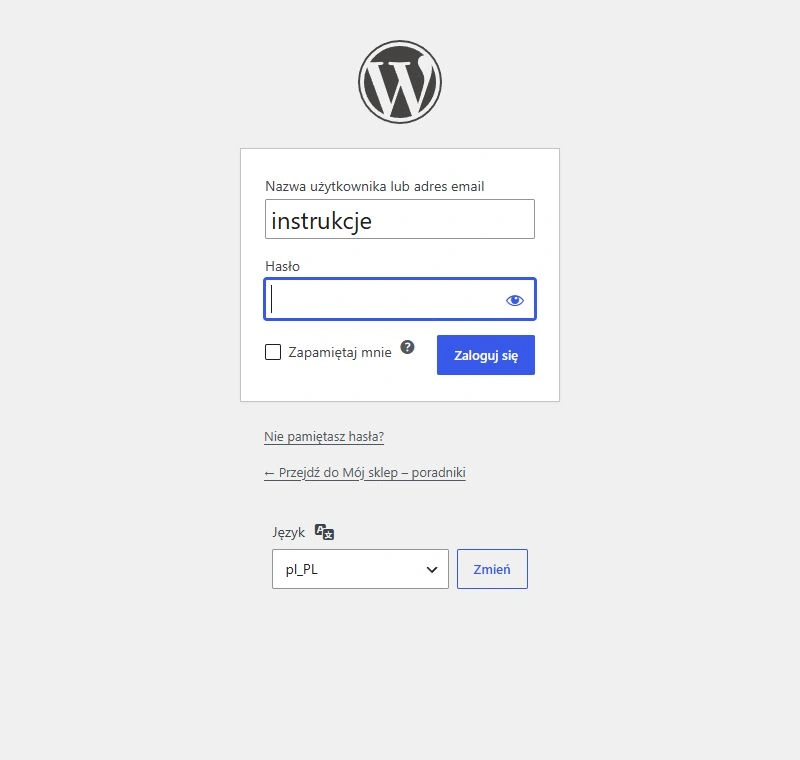
Wpisz dane administratora swojego WordPressaUżyj nazwy użytkownika lub e-maila oraz hasła do własnej strony. Następnie kliknij „Zaloguj się”. „instrukcje” na zdjęciu to konto szkoleniowe, nie login do Twojego sklepu. - Po zalogowaniu dodaj adres panelu do zakładek przeglądarki. Na współdzielonym komputerze nie zaznaczaj zapamiętywania logowania, a po pracy wybierz wylogowanie w menu użytkownika.
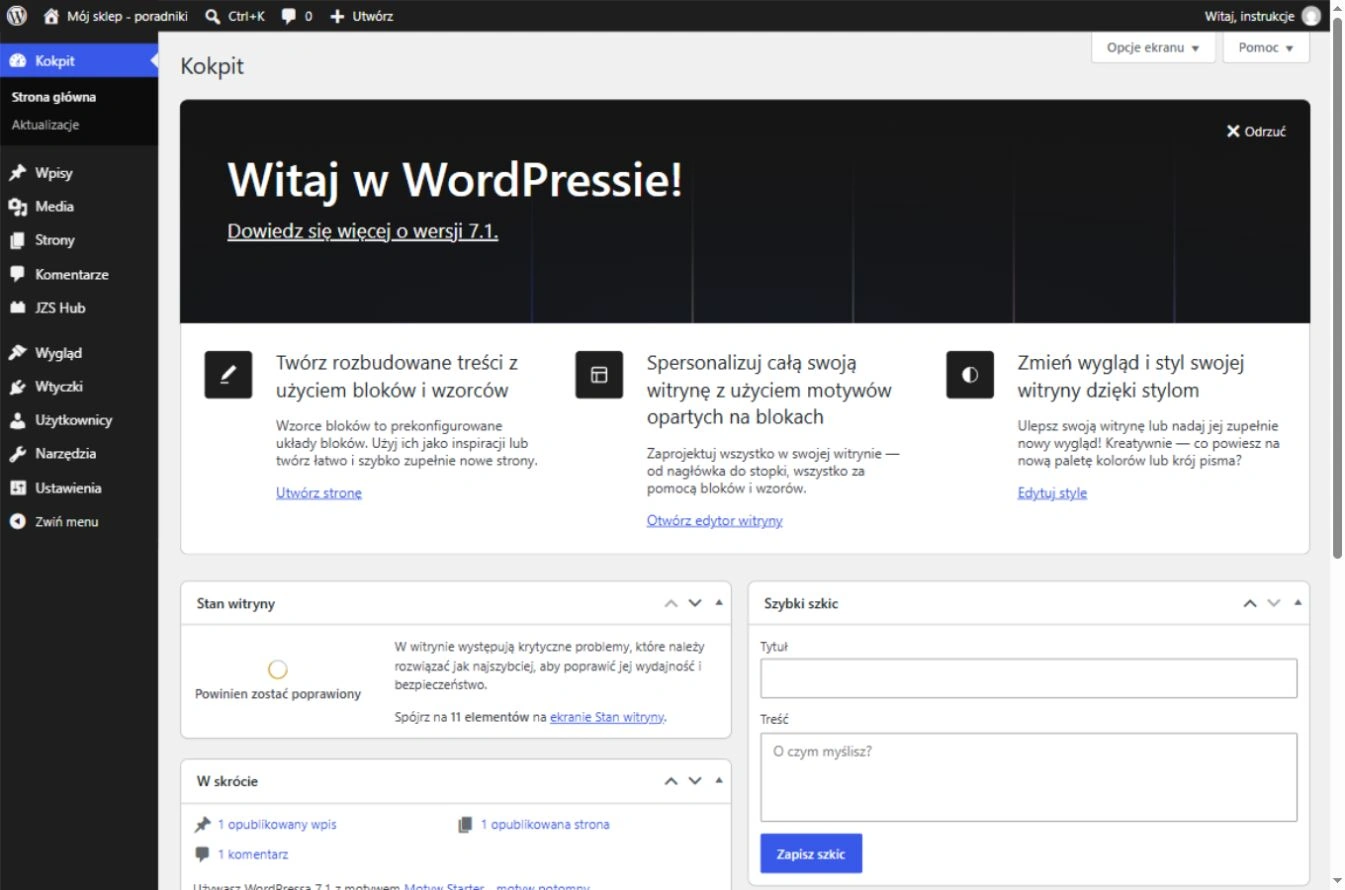
Tak rozpoznasz Kokpit WordPressaPo zalogowaniu widzisz menu administracyjne po lewej i nazwę witryny u góry. Wygląd Kokpitu oraz dodatkowe pozycje menu zależą od wtyczek i uprawnień.
Jak sprawdzić, czy się udało
Widzisz Kokpit i menu administracyjne. Jeśli masz uprawnienia administratora, znajdziesz m.in. Strony, Wygląd i Wtyczki.
Jeśli coś nie działa
Jeśli hasło nie działa, skorzystaj z odzyskiwania hasła. Jeśli ekran logowania zwraca 404, sprawdź domenę i katalog instalacji; wtyczka zabezpieczeń mogła zmienić adres — zapytaj właściciela strony. Nie omijaj ostrzeżenia o certyfikacie. Oficjalna pomoc logowania WordPressa.