
O zdjęciach z panelu
Zrzuty pokazują rzeczywisty polski WordPress 7.1 i JZS Hub 2.3.4 w lokalnym środowisku szkoleniowym. Widok logowania do Mojego konta pochodzi z publicznej strony JZS. Adres 127.0.0.1, konto „instrukcje”, liczby i zawartość przykładów nie są danymi Twojego sklepu. Użyj własnej domeny i konta. Nazwy przycisków mogą nieznacznie różnić się między wersjami. Nie pokazujemy fikcyjnego zatwierdzenia licencji ani udanego pobrania z płatnego konta.
Zanim zaczniesz
Zacznij od dokładnej treści komunikatu. Nie usuwaj JZS Hub i nie instaluj od nowa całego sklepu: problem może dotyczyć tylko konta lub wygasłego odnośnika.
Jak wejść do panelu
W pasku adresu przeglądarki wpisz https://twojadomena.pl/wp-login.php, zamieniając twojadomena.pl na adres własnego sklepu. Zaloguj się jako administrator WordPressa. Możesz też użyć /wp-admin/. Jeśli WordPress jest w katalogu lub adres logowania został zmieniony, sprawdź instrukcję logowania. Strzałka w zapisie menu oznacza kolejny klik, np. „Strony → Wszystkie strony”.
Krok po kroku
- Zapisz komunikat, godzinę i nazwę czynności, po której wystąpił. Odczytaj domenę z paska adresu własnego sklepu.
- Jeśli link wygasł albo został użyty, otwórz JZS Hub → Licencja i rozpocznij nowe połączenie. Użyj nowego linku od razu; nie wracaj do starej karty z wcześniejszym żądaniem.
- Jeśli nie ma licencji, wyloguj się z konta zakupowego JZS i zaloguj e-mailem z zamówienia. Sprawdź, czy zakup jest opłacony i widoczny na koncie.
- Jeśli domena jest błędna, nie zatwierdzaj połączenia. W WordPressie otwórz Ustawienia → Ogólne i odczytaj adresy. Nie zmieniaj ich bez przygotowanej migracji.
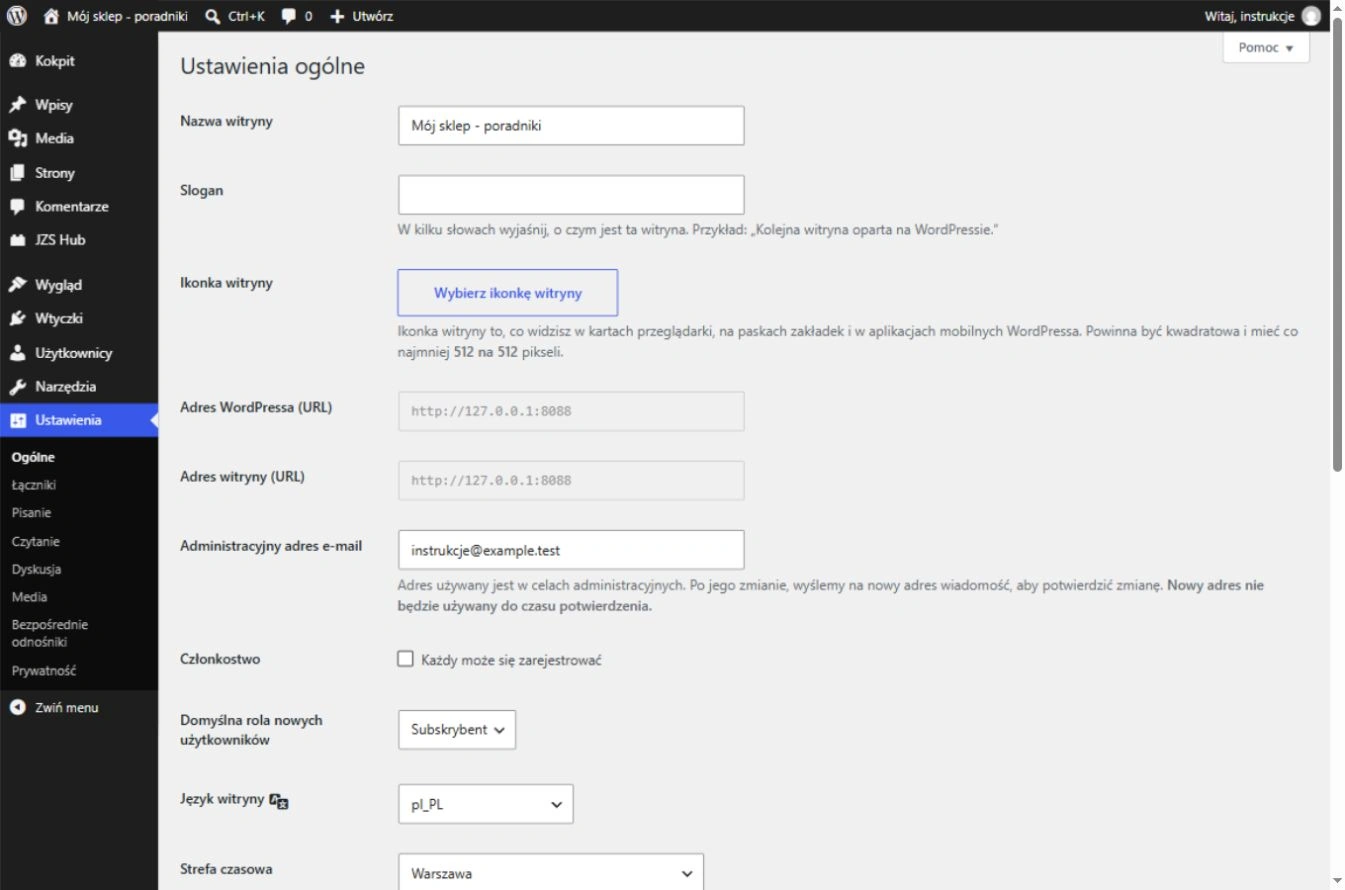
Ustawienia → Ogólne: sprawdź dwa adresyOdczytaj „Adres WordPressa (URL)” i „Adres witryny (URL)”. Nie zmieniaj ich tylko po to, aby ponowić aktywację. 127.0.0.1 to adres lokalnego przykładu; u Ciebie powinna być własna domena. W tej instalacji pola są zablokowane przez konfigurację serwera. - Jeśli pojawia się błąd połączenia z usługą, otwórz sklep przez HTTPS oraz stronę statusu JZS. Gdy usługi działają, poproś hosting o sprawdzenie połączeń wychodzących i czasu serwera.
- Po usunięciu przyczyny wróć do JZS Hub i kliknij Sprawdź połączenie. Nie wysyłaj wielu nowych prób jednocześnie.
Jak sprawdzić, czy się udało
Status powinien zmienić się na połączony, a produkty pojawić na liście. Jeśli tak się stało, nie ponawiaj aktywacji.
Jeśli coś nie działa
Gdy problem pozostaje, napisz na pomoc@jakzalozycsklep.pl: podaj domenę, numer zamówienia i dokładny komunikat. Nie dołączaj hasła, Klucza Pomocy ani odnośnika zatwierdzenia. Jak przygotować wiadomość.