
O zdjęciach z panelu
Zrzuty pokazują rzeczywisty polski WordPress 7.1 i JZS Hub 2.3.4 w lokalnym środowisku szkoleniowym. Widok logowania do Mojego konta pochodzi z publicznej strony JZS. Adres 127.0.0.1, konto „instrukcje”, liczby i zawartość przykładów nie są danymi Twojego sklepu. Użyj własnej domeny i konta. Nazwy przycisków mogą nieznacznie różnić się między wersjami. Nie pokazujemy fikcyjnego zatwierdzenia licencji ani udanego pobrania z płatnego konta.
Zanim zaczniesz
Po zalogowaniu otwiera się Kokpit, czyli ekran administracyjny. Menu zwykle jest po lewej; na telefonie może być zwinięte pod ikoną menu. Nazwy i liczba pozycji zależą od uprawnień, motywu i wtyczek.
Krok po kroku
- Najpierw zaloguj się do własnego WordPressa. Sprawdź domenę w pasku adresu, aby nie edytować innej strony.
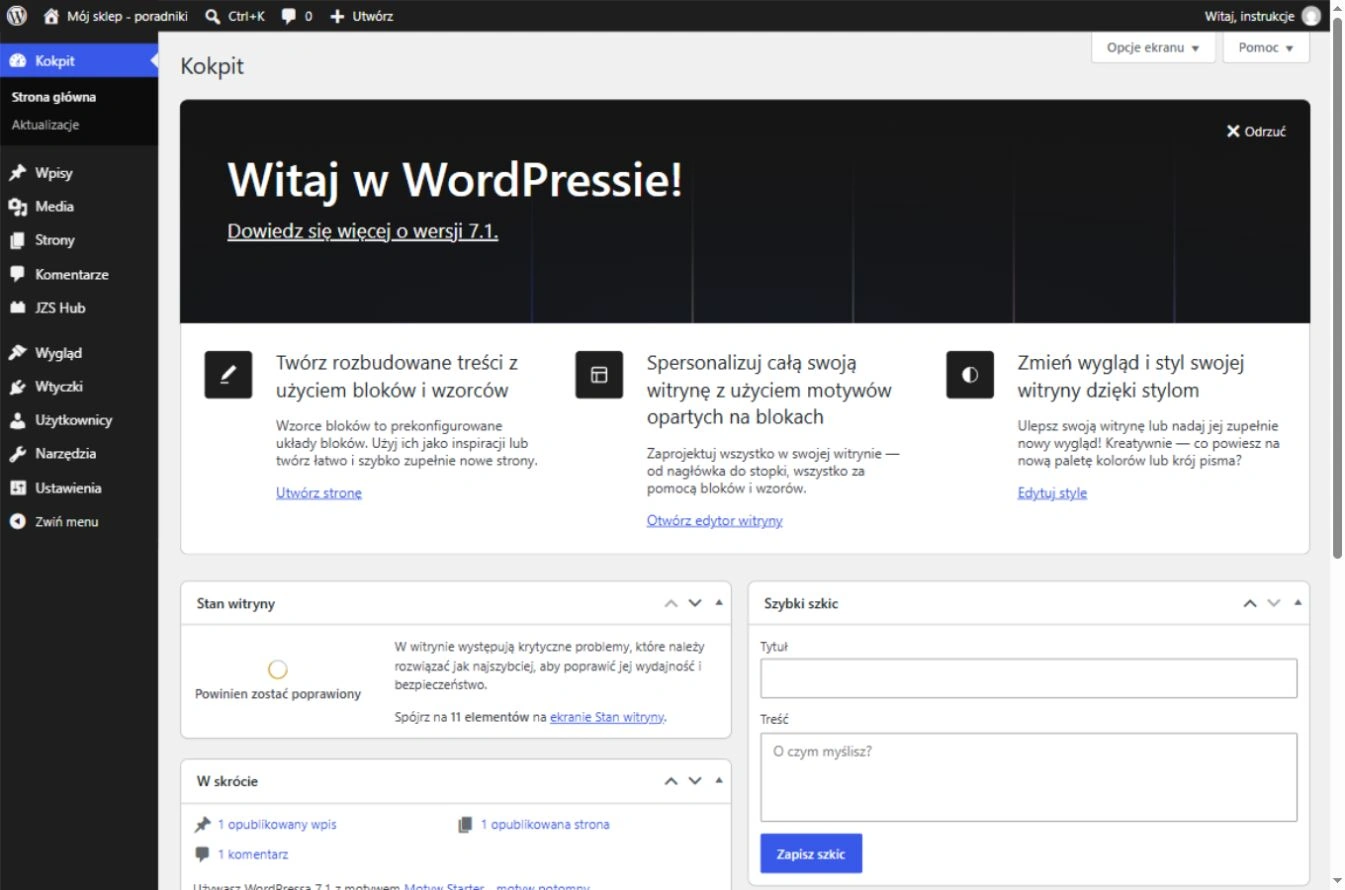
Kokpit i główne menuStrony, Media, Wygląd i Wtyczki znajdziesz w lewym menu. Nazwa witryny w górnym pasku prowadzi do widoku strony. - Kliknij Strony → Wszystkie strony. Tutaj edytujesz np. stronę główną i kontakt. Wpisy służą zwykle do artykułów blogowych.
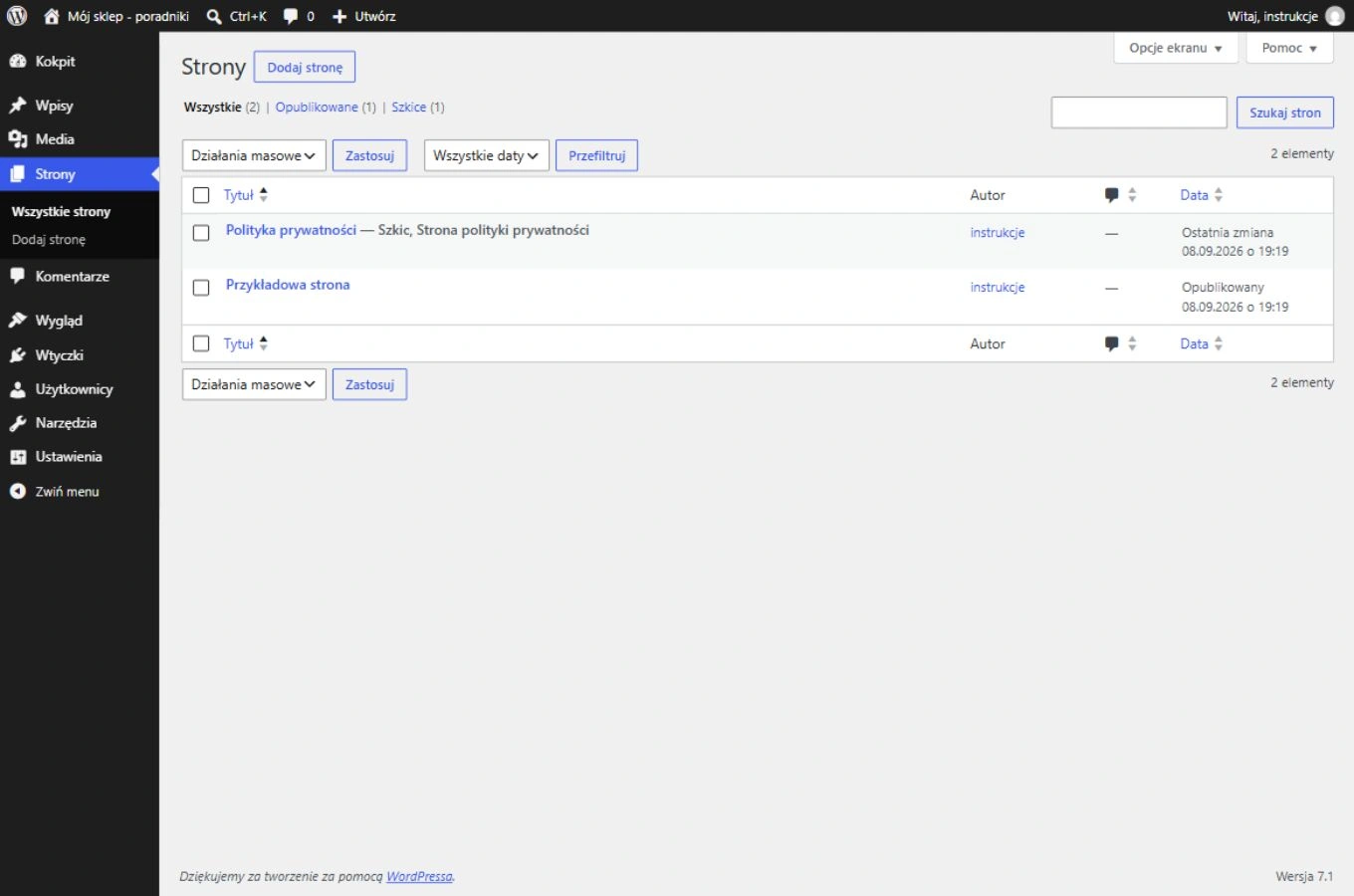
Strony → Wszystkie stronyTutaj odszukujesz stronę główną, kontakt i inne podstrony. Kliknij tytuł, aby rozpocząć edycję. „Przykładowa strona” to zawartość instalacji szkoleniowej. - Kliknij Media → Biblioteka, aby zobaczyć przesłane zdjęcia i pliki. Usunięcie pliku z biblioteki może usunąć go z miejsc, które go używają.
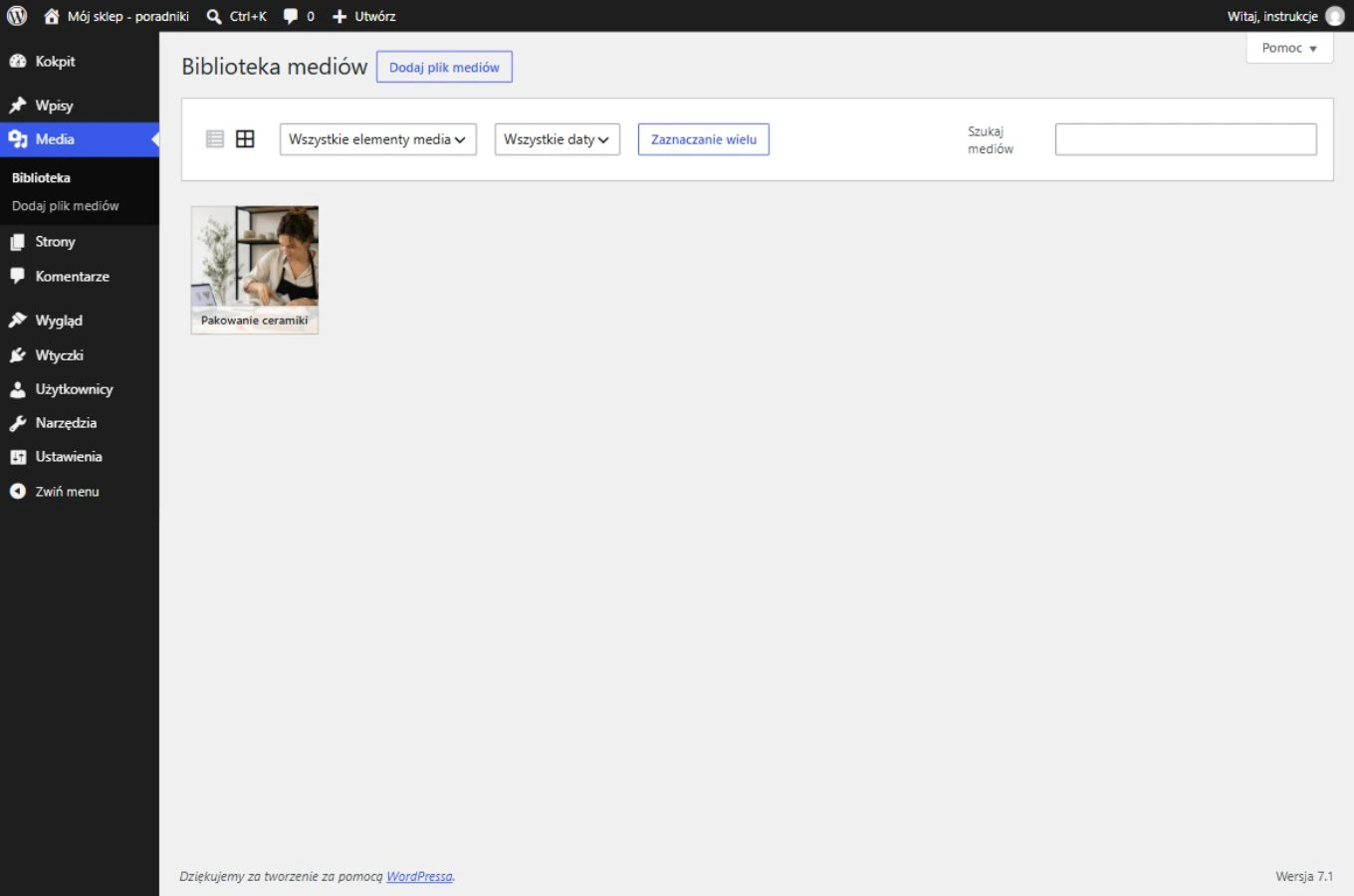
Media → BibliotekaBiblioteka zawiera przesłane zdjęcia i pliki. Kliknij miniaturę, aby zobaczyć szczegóły. Przesłanie pliku nie umieszcza go automatycznie na stronie. - W Wygląd znajdziesz motywy i, przy motywie blokowym, Edytor witryny. W Wtyczki zarządzasz dodatkowymi funkcjami. Nie wyłączaj dodatków tylko dlatego, że nie rozpoznajesz ich nazwy.
- Po instalacji WooCommerce w Produkty dodajesz ofertę, a w WooCommerce → Zamówienia obsługujesz zakupy. Po włączeniu JZS Hub pojawia się JZS Hub.
- Po każdej zmianie użyj przycisku właściwego dla ekranu: Zapisz zmiany, Zapisz szkic, Zaktualizuj lub Opublikuj. Poczekaj na potwierdzenie.
- Aby zobaczyć stronę, otwórz nazwę witryny w górnym pasku lub wpisz samą domenę w nowej karcie. Widok klienta sprawdzaj także w oknie prywatnym.
Jak sprawdzić, czy się udało
Potrafisz wrócić do panelu, znaleźć podstawowe sekcje i sprawdzić efekt zapisu bez zamykania edytora.
Jeśli coś nie działa
Jeśli nie widzisz Wtyczek lub Wyglądu, możesz mieć inne uprawnienia niż administrator. Poproś właściciela o sprawdzenie konta. Nie myl panelu z „Moim kontem” klienta sklepu. Poznaj edytor blokowy.